
La solicitud (o solicitudes obtenidas de nuestra aplicación) se tienen que REGISTRAR a través de la sede electrónica de la Universidad de Granada, en el procedimiento:
- En la dirección web “Investigación: Contratos con cargo a Grupos, Proyectos y Convenios. Solicitudes de plazas ofertadas”
Puede encontrar información sobre los requisitos técnicos de la Sede electrónica en este enlace.
Procedimiento
Entre en: INICIAR EL PROCEDIMIENTO -> ACCESO (botón rojo)
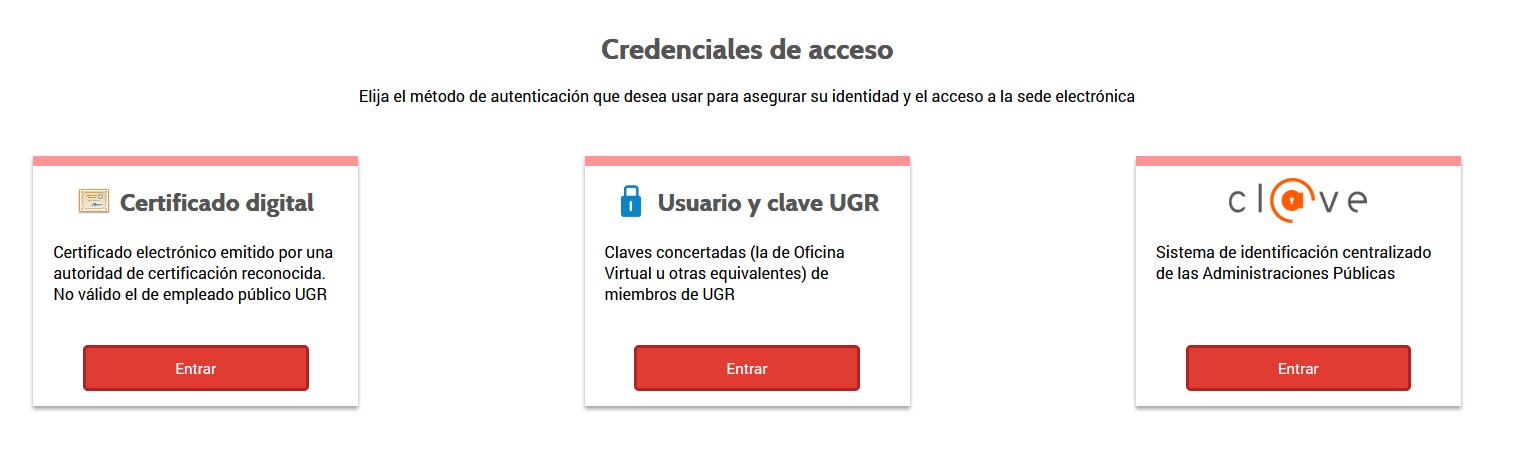
Con Certificado digital
- Se abrirá el diálogo para seleccionar el certificado digital instalado en el sistema. El Certificado digital FNMT de Persona Física es la certificación electrónica expedida por la FNMT-RCM que vincula a su suscriptor con unos Datos de verificación de Firma y confirma su identidad. Consulte la web: https://www.sede.fnmt.gob.es/certificados/persona-fisica
- Al iniciar este procedimiento el sistema intenta verificar que todos los componentes técnicos necesarios están correctamente instalados para poder autenticar al usuario.
- La aplicación de Autofirma permite la firma en páginas de Administración Electrónica cuando se requiere la firma en un procedimiento administrativo.
- Si tiene problemas con el reconocimiento del certificado digital, intente entrar desde varios navegadores, o incluso desde otro ordenador si es preciso, puesto que le puede dar fallos de configuración y no completar el proceso.
- IMPORTANTE: Nosotros no tenemos acceso ni gestionamos la Sede Electrónica, por lo que no podremos ayudarle con los problemas técnicos que pueda ocasionarle. Normalmente, suelen ser problemas particulares de configuración/uso de certificados digitales o del correo electrónico donde recibir el código de doble factor (este correo puede tardar). Para más ayuda pueden ponerse en contacto por teléfono en el 958241010 opc.3 (es el CAU del CSIRC, Servicio de Informática de nuestra universidad) o escribir al correo electrónico @email
Con Usuario y clave UGR
- Aparece una pantalla distinta en la que hay que indicar los datos del acceso identificado de la UGR. Son los mismos que utilizamos para entrar en la oficina virtual (https://oficinavirtual.ugr.es/ai/). Sólo disponen de estos datos los profesores, estudiantes y personal de nuestra universidad. No son datos que podamos solicitar si no perteneces a la UGR.
Para ciudadanos comunitarios y no comunitarios
Sistema cuenta temporal -Ciudadanos europeos y no comunitarios
Esta cuenta temporal, se facilitará exclusivamente a aquellas personas que no puedan acceder por otro de los medios indicados, por NO ser nacionales, residentes en España que carezcan de los medios de identificación (sin DNI ni NIE) que la legislación* española establece para relacionarse por medios electrónicos con las administraciones públicas españolas.
* Legislación como la Ley 39/2015, de 1 de octubre de 2015, del Procedimiento Administrativo Común de las Administraciones Públicas de España.
Para ello, deben seguir estos pasos:
- Debe escribir a @email solicitando una cuenta temporal de acceso a sede electrónica UGR. Debe aportar también este documento y datos:
- Video corto mostrando su rostro junto con su documento de identificación bien visibles. En fichero ZIP y tamaño menor de 4MB.
- Número de identificación (pasaporte), nombre y apellidos completos.
- Atienda y responda a las indicaciones que se le puedan remitir por correo electrónico, sobre todo, de aporte de información o documentación necesaria.
- Cuando se le cree su cuenta de acceso temporal (usuario y clave) recibirá un correo electrónico de confirmación.
- Debe solicitar la creación de la cuenta temporal con una antelación mínima de 3 días hábiles antes de la finalización del plazo de solicitud de los contratos; en caso contrario, UGR no le puede garantizar la creación de su cuenta temporal.
Temporary Account System - not nationals or residents of Spain
This temporary account will be provided exclusively to individuals who cannot access the system through any of the other indicated means, due to NOT being nationals or residents of Spain, who lack the identification documents (no DNI or NIE) required by Spanish legislation* to interact electronically with Spanish public administrations.
- Such legislation includes Law 39/2015, of 1 October 2015, on the Common Administrative Procedure of Public Administrations in Spain.
To obtain it, you must follow these steps:
- You must write to eadmin@ugr.es requesting a temporary access account for the UGR electronic office. You must also provide this document and the following information:
- A short video showing your face together with your identification document, both clearly visible. The file must be in ZIP format and must not exceed 4MB.
- Identification number (passport), full name and surname(s).
- You must pay attention to and respond to any instructions sent to you by email, especially those requesting additional information or required documentation.
- Once your temporary access account (username and password) has been created, you will receive a confirmation email.
- You must request the creation of the temporary account at least three working days before the application deadline for the contracts; otherwise, UGR cannot guarantee the creation of your temporary account.
Completar el Registro
Una vez se haya comprobado que el usuario es correcto (ya sea por certificado digital o por acceso identificado), aparece el formulario con los datos personales del solicitante.
Todos los campos con * son obligatorios, por lo que hay que completar los que falten para poder continuar.
En el campo “Detalles de la solicitud” podemos exponer los motivos de la solicitud. Como Exposición de Hechos por ejemplo: solicitud de los contratos CON CARGO A PROYECTOS Y CONVENIOS publicados por el Vicerrectorado de Investigación y Transferencia. Y como Petición indicamos que sea registrada nuestra solicitud número X de contratos con cargo a proyectos de la UGR.
IMPORTANTE: En el campo “Documentos Adjuntos” tenemos que incluir LA SOLICITUD EN PDF resultante del formulario de nuestra aplicación web (una o varias solicitudes) Y LA DECLARACIÓN DE COMPROMISO (documentos DACI por cada contrato solicitado) . No hay que adjuntar NINGÚN DOCUMENTO MÁS.
Al completar todos los campos, podemos enviar la solicitud, y se mostrará una página en la que el sistema está REGISTRANDO la petición.
Comprobación
Si el procedimiento se ha completado correctamente, aparecerá un mensaje de confirmación finalizando el proceso. Recibimos un email con la confirmación de la solicitud que acabamos de realizar en el correo electrónico que tengamos registrado con los datos personales.
Además podremos consultar este expediente en el enlace de Mi Sede, dentro de la página principal de la Sede Electrónica: https://sede.ugr.es/sede_mi_sede_portada.html
y comprobar que nuestra solicitud está correctamente registrada.
Dudas y consultas
Para ponerse en contacto con nosotros y resolver sus dudas puede escribirnos en: